Cihaz temin edildikten sonra montaj, malileştirme, EKU ve banka tanımlama işlemlerinin gerçekleştirilmesi gerekmektedir. Bu işlemler henüz tamamlanmadıysa, cihaz tedarikçinizle görüşerek servis yönlendirmesi talep etmelisiniz. Tüm tanımlamalar yapıldığında işlemleriniz tamamlanacaktır.
🛒 Entegrasyon Öncesi Satın Alma Süreci
DemirSoft entegrasyonunu aktif hale getirmek için iki ayrı satın alma işlemi gereklidir:
- DemirSoft Entegrasyon Modülü Lisansının Alınması:
Bu Sayfadaki “Beko X30 TR ve 300 TR Yazarkasa POS GMP3 ÖKC Entegrasyonu” modülünü satın alın. - Entegrasyon Aktivasyonu (Beko Cihazı için):
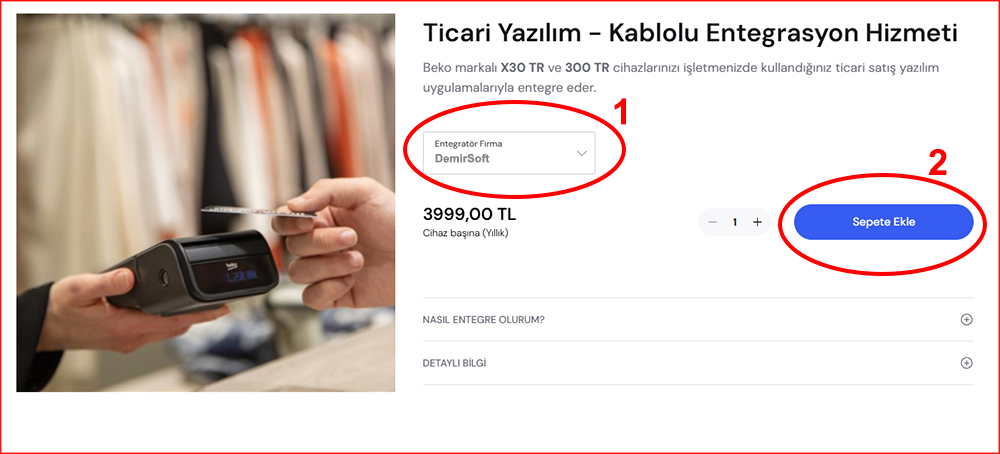
Beko cihazınıza entegrasyonun tanımlanması için, Token Finansal Teknolojiler aracılığıyla https://appstore.tokeninc.com/urunler/25603dd2-348b-40b2-b3d4-787f80b50090 adresinden entegrasyon paketini DemirSoft seçerek sepetinize ekleyiniz. İlgili hizmeti cihaz başına yıllık alıyor olacaksınız.
- Satın alma sırasında “Entegratör Firma” olarak mutlaka DemirSoft seçimini yapmayı unutmayın.
- Ürünleri sepete ekledikten sonra “Sepeti Onayla” butonuna tıklar.
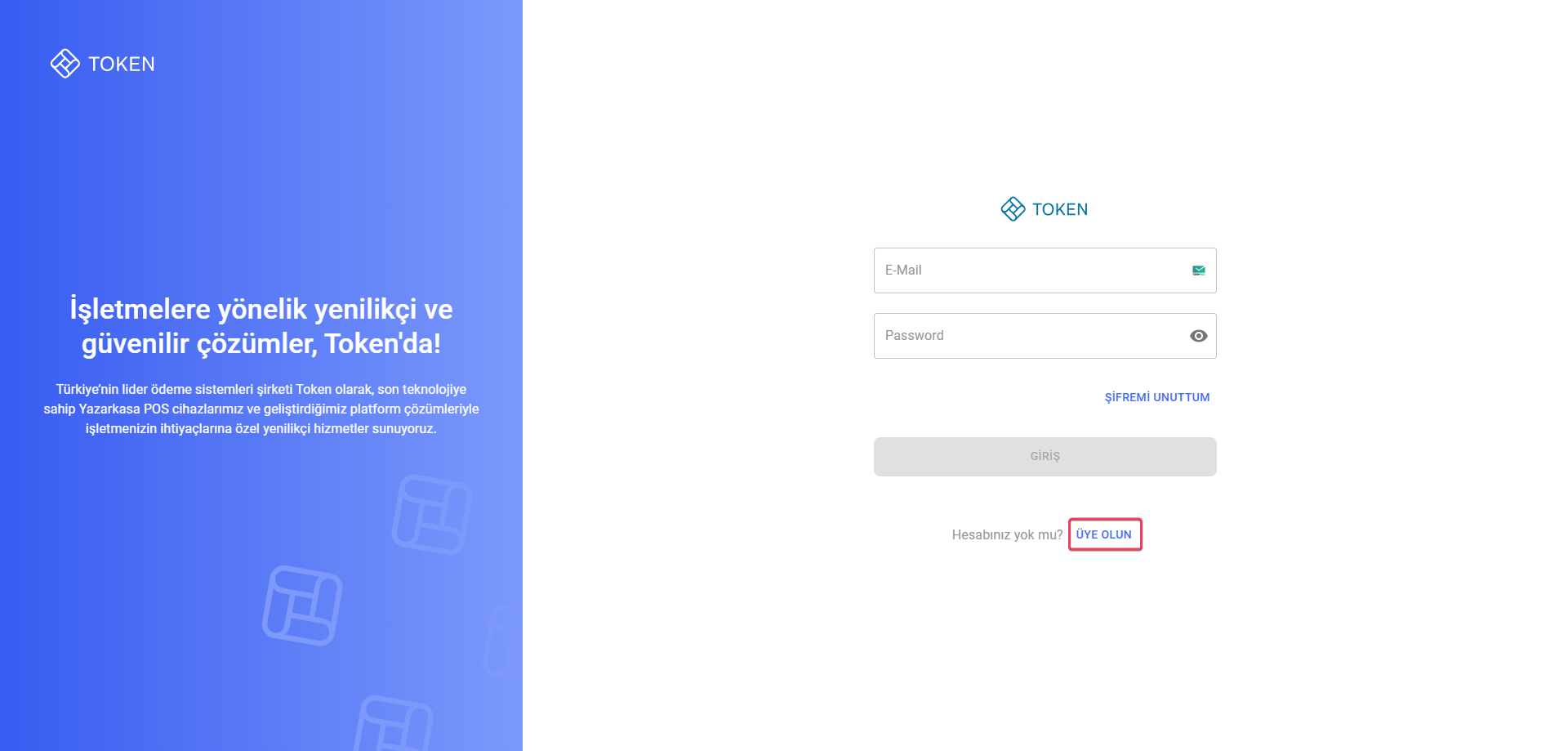
- E-posta adresi ve telefon numarası ile üyelik oluşturur.
- *Sepeti onaylama adımından sonra “Üye Olun” butonuyla devam edilmelidir.
- E-posta adresine gelen doğrulama linki ile e-posta adresini doğrular.
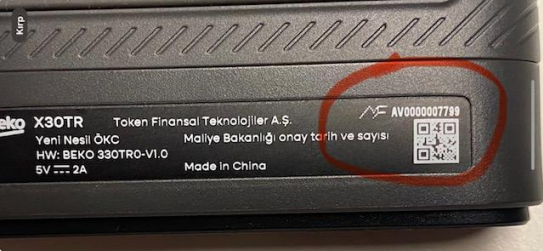
- Üye girişi yaptıktan sonra işletme ve Beko cihaz bilgileriniz ilgili alanları doldurur. Cihaz bilgisi alanı doldurulurken cihazın arkasında yer alan Mali ID bilgisinin doğru girilmesi önemlidir.
- Faturanızın oluşturulabilmesi için firma bilgilerinizi doğru girdiğinizden emin olun.
- Mükellefin bilgisayarında onaylı ticari otomasyon uygulaması kurulu olması gerekir.
- Mükellefin bilgisayarında Drive Yükleme Uygulaması Wizard kurulu olması gerekir.
- Müşteri tarafından yazılım firmasından teyit edilmelidir.
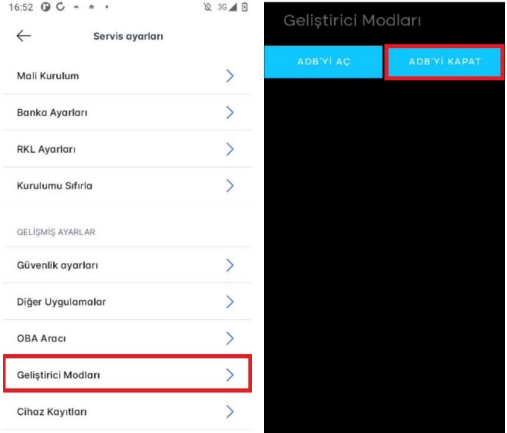
- Cihazın ADB (Geliştirici Modu) kapalı olması gerekmektedir.
- İşletmede ticari otomasyon sisteminin kurulu olduğu bilgisayarın Windows 10 ve üzeri olması gerekmektedir.
- Kurulum gerçekleştirildikten sonra bir cihaz ancak bir bilgisayara bağlı olabilir. Birden fazla bilgisayar bir cihaza bağlanamaz.
- Servis yanında yedek çalışan kabloyla gidip sorunsuz çalıştığını teyit etmelidir. BQ1T517R malzeme no’lu kablo ile gidilmelidir.
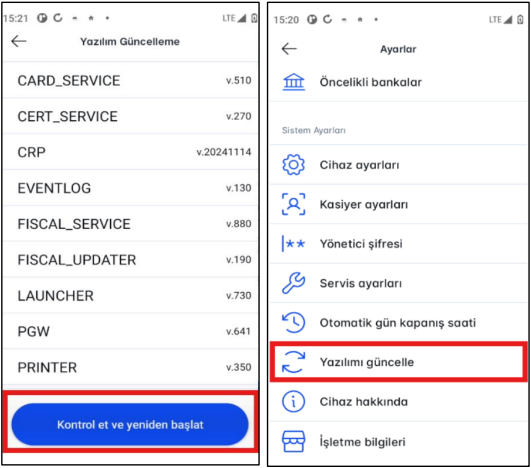
- Cihazda onaylı uygulama atanmış fakat yüklü değilse Menü > Ayarlar > Yazılım güncelle > “Kontrol et ve yeniden başlat” seçilir.
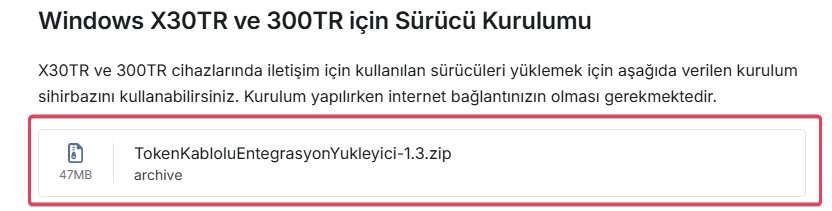
- Cihazı bilgisayarınıza tanıtabilmek için cihaz kurulum sihirbazını indirmeniz gerekmektedir. İndirmek için buraya tıklayın ve kurulumu başlatın.
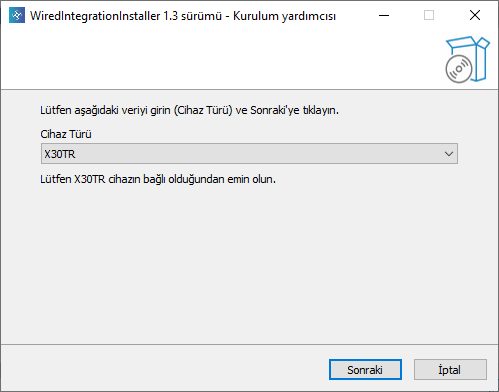
- Cihaz Türü alanından cihaz türünü X30TR seçip, kurulumu tamamlayın. (Not: Cihaz servislerinin çalışması için .Net Framework minimum 4.8 olması gerekmektedir.)
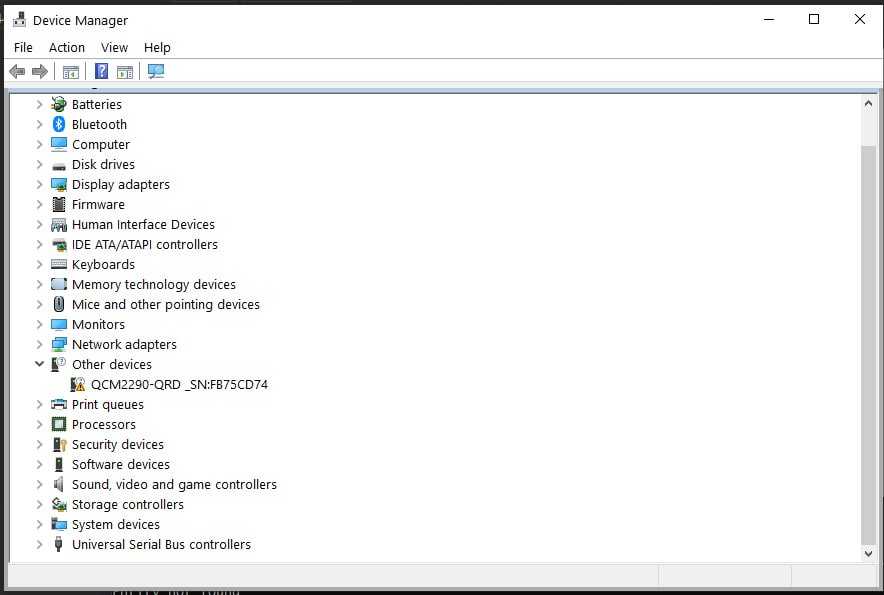
- Aygıt Yöneticisi’ni açın. Eğer ÖKC yukarıdaki gibi uyarı ikonuyla (ünlem işareti) görünüyorsa cihaza sağ tıklayın ve “Sürücü güncelleştir” butonuna tıklayın.
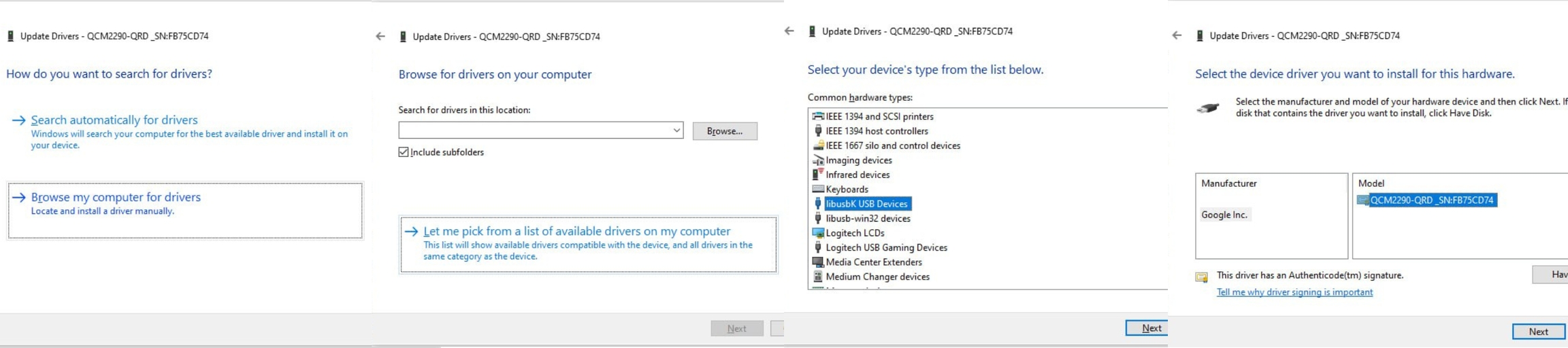
- Çıkan pencerede “Bilgisayarımdaki sürücülere göz at” ve ardından “Bilgisayarımdaki kullanılabilir sürücülerin bir listesinden seçmeme izin ver” butonuna tıklayın.
- Listeden “libusbK USB devices” seçin ve ilerleyin.
- Çıkan ekranda “Google Inc.” ve model olarak da cihaz ismi seçili olduğuna emin olun ve ilerleyin.
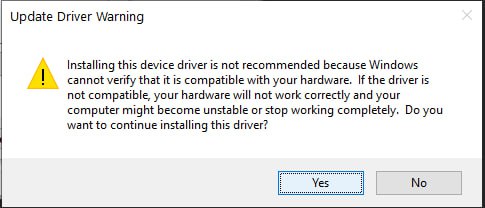
- Çıkan uyarıda Evet butonuna tıklayın ve sürücüyü yükleyin.
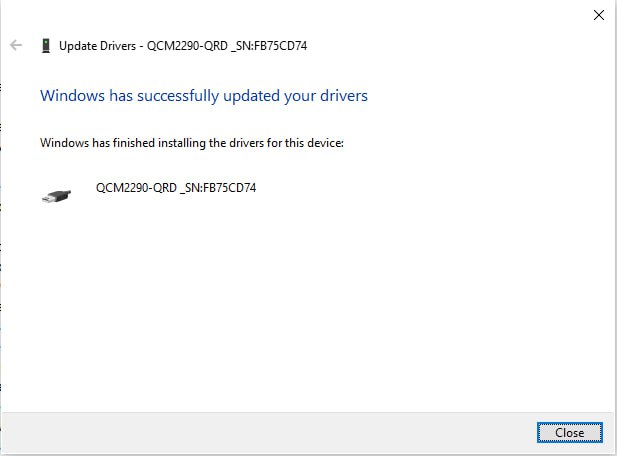
- “Tamamlandı” mesajını görüntüleyin ve cihaza bağlanmayı tekrar deneyin.
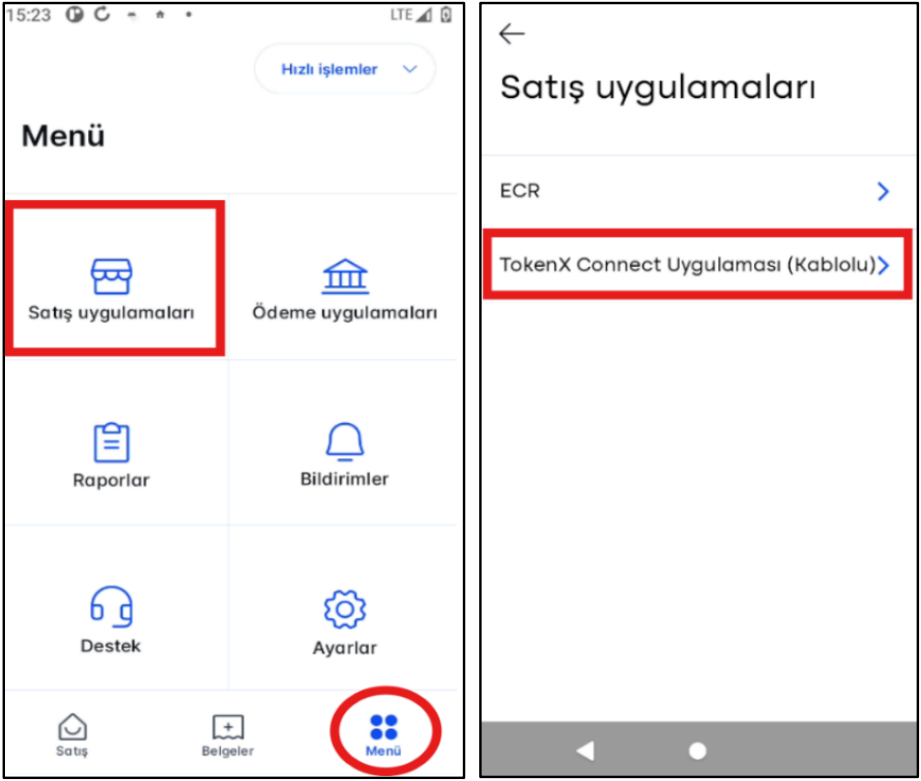
İşletme tarafından ödemesi gerçekleşen cihazda Entegrasyon Onaylı Platform yazılımı ve TokenX Connect uygulaması otomatik atanır. Uygulama atandığında aşağıda tariflendiği şekilde Menü > Satış Uygulamaları > TokenX Connect Uygulaması (Kablolu) seçilmelidir.
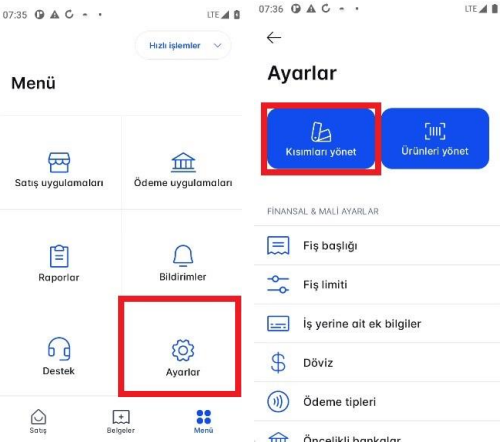
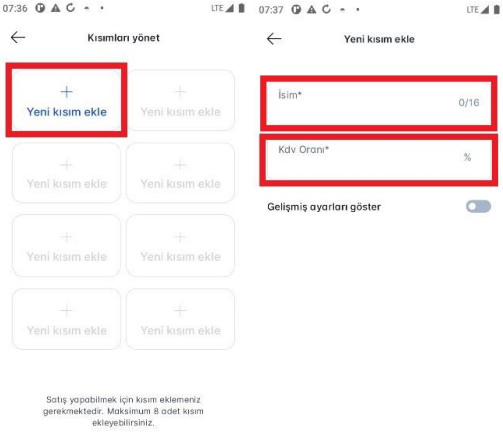
Kısım ve KDV ayarlarının yapılması:
• Öncelikle cihazda Z raporu sonrası satış yapıldıysa yapılacak değişiklikler öncesi tekrar Z raporu alınması gerekmektedir. Yapılması gereken kısım ve KDV ayarları entegrasyon yapılan satış otomasyon uygulamasına göre değişiklik gösterdiğinden, satış otomasyon firmalarından bu ayarların öğrenilmesi gerekmektedir.
• Cihaz ana ekrandayken Ayarlar>Kısımları Yönet>Yeni Kısım Ekle tıklandıktan sonra Kısım ve KDV oranları entegrasyon yapılan satış otomasyon firmasının tarif ettiği şekilde tek tek ayarlanır ve “Kaydet” e tıklanır.
Desteklenen ödeme tipleri:
o Nakit
o Kredi Kartı
o Açık Hesap
o Fatura Bilgi Fişi
Kullanım için Önemli Notlar:
- Kablolu bağlantı kopup tekrar bağlantı sağladığında X30 TR ekranında görünen bağlantı iznine izin verilmesi gerekmektedir.
- Sepette maksimum 60 kalem ürün eklenebilir.
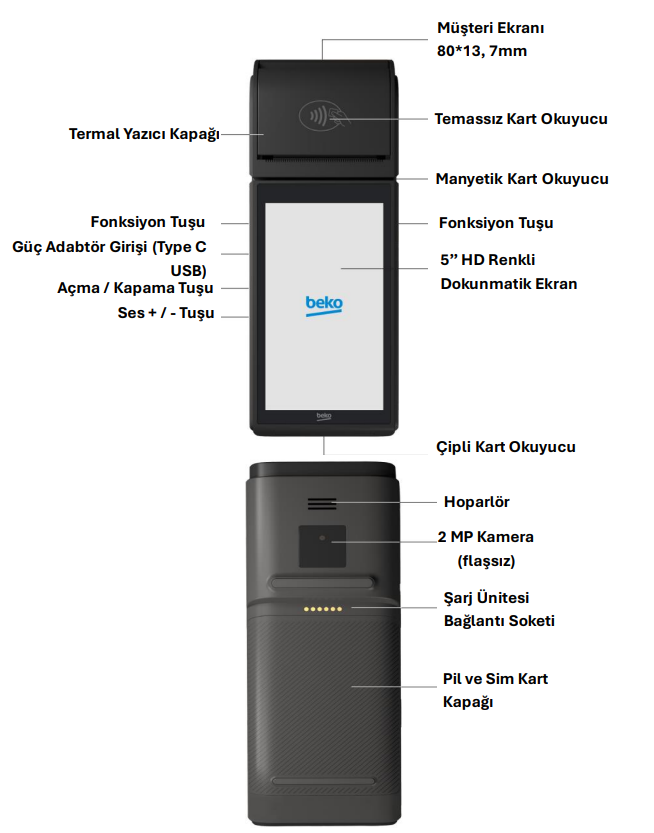
DemirSoft Barkodlu Satış Programı Yazarkasa Ayarları
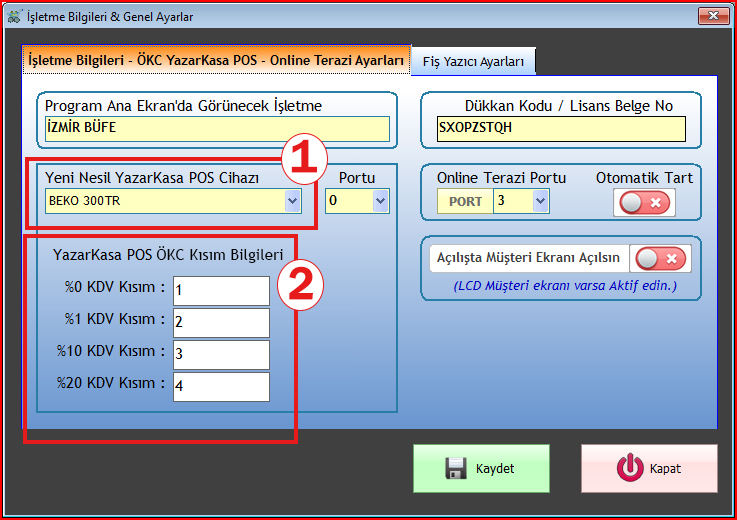
Bu adıma başlamadan önce cihazı iletilen kablosu ile bilgisayara bağlanmış olması gerekmektedir. DemirSoft Barkodlu Satış programını açın,İşletme Ayarlar bölümünden İşletme Bilgileri / Genel Ayarları girin, yukarıdaki görselde 1- Numarada gösterildiği gibi Beko X300TR tipini seçin.
2- Numarada gösterildiği gibi ÖKC Kısım Bilgilerinde yazan limitlere göre satış işlemleriniz etkilenecektir.